Cómo usar tu MÓVIL como WEBCAM HD
Vas a aprender a transformar tu teléfono móvil para poderlo usar como cámara web de alta resolución para tu PC
¿Cómo conecto la cámara de mi móvil a mi ordenador, pc o laptop?
En #elseminariodelprofesor de hoy vamos a explicar cómo convertir y conectar nuestro movil smartphone como WEBCAM a través del cable USB y por WIFI
¡Qué tal seminars de todo el mundo! Muchas veces nos encontramos con que tenemos que dar una clase virtual y a primera vista solo disponemos de la propia cámara del portátil. Sin embargo, echando un vistazo a nuestra mesa nos damos cuenta de que nos gustaría poder utilizar la cámara de nuestro móvil, en la mayoría de los casos con mucha más calidad que la del propio portátil. Hoy vamos a aprender a convertir el movil en una webcam. Sigue leyendo.
[Os dejo la forma que más me ha convencido a mí y más práctica me parece, puesto que si no tenemos wifi, podríamos utilizar igualmente la cámara gracias al cable, y además me permite seleccionar qué cámara (frontal o trasera) utilizar].
¿Qué app uso para convertir mi móvil en una cámara web?
Para ello tendremos que instalar tanto en nuestro móvil como en el ordenador la aplicación DROIDCAM que os dejo en el siguiente enlace:
Descargar App Droidcam para móvil
https://play.google.com/store/apps/details?id=com.dev47apps.droidcam&hl=es
Descargar App Droidcam para ordenador
DroidCam para móvil.

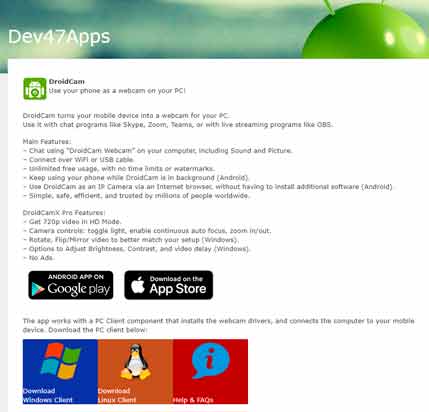
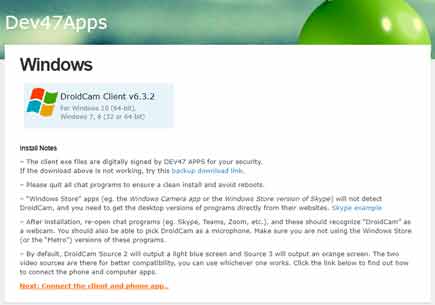
Para la aplicación del ordenador tendréis que elegir la adaptada a vuestro sistema operativo (windows, linux), en mi caso el botón de “Download Windows Client”. Os dejo las capturas del ordenador,
Cómo configuro mi móvil para usar DroidCam
Una vez instaladas, tenemos que configurar en un momento nuestro móvil para que transfiera los datos de la cámara a través del cable: para ello nos vamos a Ajustes > Acerca del teléfono> Información de Software > Número de compilación y le damos varias veces seguidas a ese apartado para activar el “Modo Desarrollador“. Saldrá un mensajito (a mí me salió en la parte inferior) de que estaba activado ese modo. Si vamos hacia atrás en los ajustes, ese modo nos aparecerá ahora entre las opciones (a mi la última de ellas). Pinchamos en ese apartado “Opciones de Desarrollador” y vamos bajando opciones hasta que encontremos la opción “Depuración por USB” y la activamos para que pueda funcionar nuestra cámara por USB en el ordenador.


Hecho eso volvemos a la pantalla principal del móvil
¿Cómo funciona DroidCam?
Ya tenemos todo bien configurado, solo queda abrir ambas aplicaciones (la del móvil y la del ordenador)
Abrimos primero la App en el móvil, observamos en la parte superior derecha un botón con forma de cámara que nos permite seleccionar qué cámara queremos utilizar. Seleccionamos la que queramos.


Hecho eso, nos vamos a la aplicación del ordenador.
Observamos que en la aplicación del ordenador, podemos elegir 3 opciones, nos interesa la segunda. La opción del medio, la de USB, pinchamos en ella y le damos al botón de doble flechas para actualizar y que reconozca tu móvil. Aparecerá un número de serie, seleccionamos si solo queremos transmitir video y/o sonido, y le damos al botón “Start” y ya empezará a recibir la imagen de nuestro móvil.


Ahora ya tienes preparado tu móvil como una webcam más, y podrás seleccionarla desde cualquier plataforma desde la que vaya a transmitir tu clase, ya sea googlemeet, jitsimeet, skype, zoom,… etc.
Con todo listo, ya puedes utilizar ambas cámaras a la vez, y si no sabes como, te lo explico de manera sencilla y básica como hacerlo AQUÍ.

Espero que os haya servido, no olvidéis comentar si os ha gustado y compartirlo para que puedan aprovecharlo más personas.
Cómo usar tu MÓVIL como WEBCAM a través de WIFI
Cómo convertir tu móvil smartphone (celular) en una webcam HD y conectarla a tu ordenador o portátil a través de WIFI
¡Qué tal mis Seminars de todo el mundo!
Para ello tendréis que tener instalado en ambos dispositivos (móvil y ordenador) la aplicación DroidCam que ya vimos en este artículo.
Hecho eso, y sin necesidad de usar ningún cable, te aseguras de que el móvil y ordenador están conectados a la misma red Wifi.
Abres la aplicación desde el móvil y te fijas en los números del primer apartado “Wifi IP”, que serán los que tendrás que copiar en la aplicación del ordenador.

Vas a la aplicación del ordenador, la abres y activas la opción de conexión por wifi, el primer botón a la izquierda. Probablemente en la casilla de “Device IP” estén ya escritos los mismos números que habíamos visto desde la aplicación del móvil. Si no es así, los copiamos a mano.
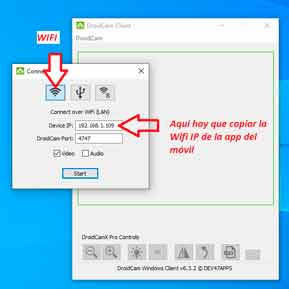
En cuanto activemos el botón de Start, nuestro móvil empezará a emitir por la cámara que hayamos seleccionado a través de la red Wifi.
Este forma de conexión es muy útil sobre todo si usas un ordenador de sobremesa, o si no tienes suficientes entradas usb que te permita realizar la conexión por cable.
Hasta aquí el seminario de hoy, os dejo el vídeo explicativo también por aquí:
Si os ha servido, compartidlo con aquellas personas que también les pueda servir de ayuda, y cualquier cosa no dudéis en comentar y en proponer nuevos temas que nos puedan servir de utilidad para toda la comunidad educativa.
Nos vemos en el próximo Seminario!
Cómo usar tu MÓVIL como WEBCAM HD

Existen varias aplicaciones para conseguirlo. La más utilizada es DroidCam, que te permite conectar tu smartphone al Pc tanto por Wifi como por Usb
Qué app convierte mi smartphone en webcam para PC
DroidCam es gratuita y muy fácil de usar, y te permite conectar la cámara de tu teléfono tanto por wifi como por usb
Cómo funciona DroidCam
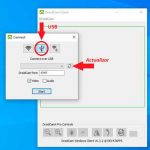
Instala Droidcam en tu móvil y en tu Pc, abre ambas aplicaciones desde los dos dispositivos y podrás configurar las opciones para utilizar las cámaras del móvil tanto por Wifi como por Usb
Cómo configuro mi móvil para usar DroidCam
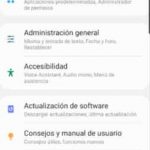
Debes activar las opciones de desarrollador de tu móvil que te explico paso a paso